Desktop-App für Meeting-Transkription — für Windows
Statt einen Bot in jedes Meeting zu schicken, nimmt die BonusVoice Desktop-App System-Audio plus Mikrofon direkt auf Ihrem Rechner auf. Funktioniert mit Teams, Zoom, Google Meet, Webex, Slack-Huddle und Discord — oder einfach mit jeder Sprach-App, die Audio über Ihr System ausgibt. Erst nach Aufnahmeende werden die Daten verschlüsselt zu Hetzner Deutschland übertragen.
- Windows 10 und 11 (64-Bit)
- System-Audio + Mikrofon gleichzeitig aufnehmen
- Kein Bot im Meeting — funktioniert mit jedem Tool
- Aufnahme lokal — Upload erst nach Ende
- Force-Update-Mechanismus für Sicherheits-Updates
- Audio bleibt auf Hetzner-Servern in Deutschland
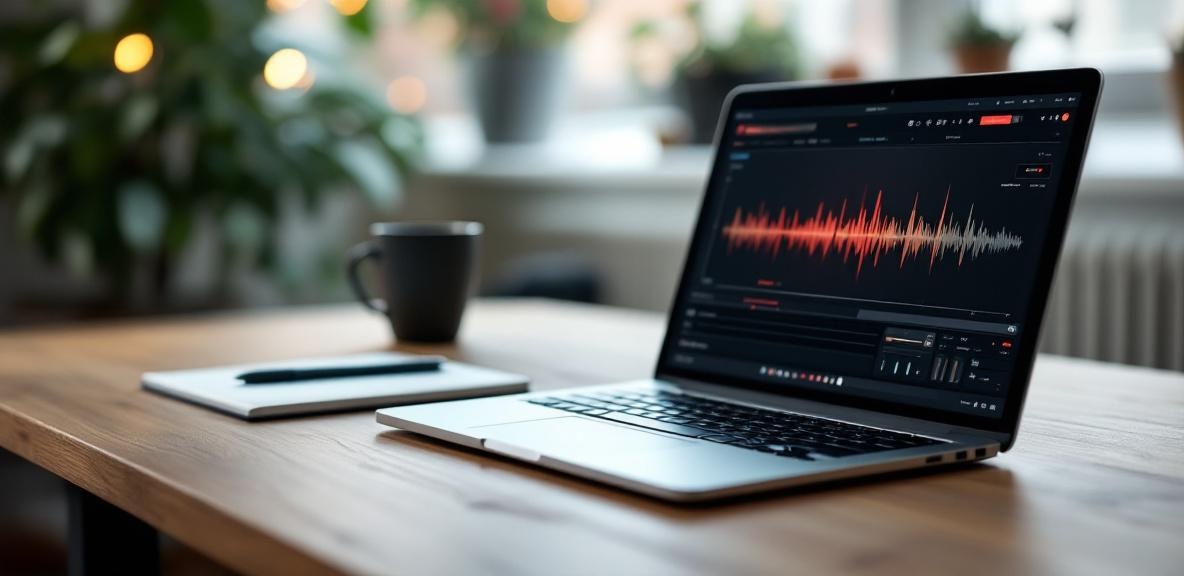
So funktioniert die Desktop-Aufnahme
App installieren und einloggen
Windows-Installer herunterladen und ausführen. Login direkt mit Ihrem BonusVoice-Account (Web-, E-Mail- oder Google-Login). Die App holt sich einen API-Token, der lokal verschlüsselt im Windows-Credential-Store gespeichert wird.
Aufnahme starten — die App erledigt den Rest
Ein Klick auf Aufnahmen reicht: BonusVoice greift gleichzeitig auf System-Audio (was Sie aus den Lautsprechern hören) und Mikrofon (was Sie selbst sagen) zu. Sie führen Ihr Meeting in Teams, Zoom, Meet oder Webex wie gewohnt — die App läuft im Hintergrund.
Stopp drücken — Upload und Transkription starten
Sobald Sie die Aufnahme stoppen, wird die Audio-Datei verschlüsselt zu Hetzner Deutschland übertragen. Transkription, Sprechererkennung und KI-Zusammenfassung laufen automatisch — Sie erhalten eine Benachrichtigung sobald alles fertig ist.
Warum die BonusVoice Desktop-App statt Bot oder Browser-Extension
Funktioniert mit jedem Meeting-Tool
Teams, Zoom, Google Meet, Cisco Webex, Slack-Huddle, Discord, Skype, Jitsi, BigBlueButton — alles was Audio über Ihr Betriebssystem ausgibt, kann aufgenommen werden. Auch hybride Setups (Konferenz-System plus Online-Teilnehmer) funktionieren.
Windows 10 und 11
Native Windows-EXE für Windows 10 und Windows 11, x86_64. Installation per Setup-Assistent. Der Force-Update-Mechanismus meldet neue Versionen und fordert bei sicherheitskritischen Updates zum Wechsel auf — wann Sie neu starten, entscheiden Sie.
Aufnahme lokal auf Ihrem Rechner
Während des Meetings läuft alles lokal auf Ihrem Gerät — keine permanente Cloud-Verbindung, keine Datenübertragung in Echtzeit. Bei einem WLAN-Ausfall im Meeting läuft die Aufnahme weiter. Erst nach Stopp wird die fertige Datei verschlüsselt hochgeladen.
Updates unter Kontrolle
BonusVoice vergleicht Ihre installierte Version mit der Mindestversion des Servers. Liegt sie darunter — etwa nach einem sicherheitskritischen Fix — wird das Update eingefordert, bevor weiter aufgenommen wird. So bleibt keine veraltete Version im Umlauf. Ein Code-Signing-Zertifikat ist in Vorbereitung; bis dahin kann Windows SmartScreen beim ersten Start warnen.
Funktioniert auch offline
Sie können stundenlang aufnehmen, auch wenn die Internet-Verbindung weg ist. Die Datei wird lokal verschlüsselt zwischengespeichert. Sobald Sie wieder online sind, läuft der Upload automatisch — egal ob 5 Minuten oder 5 Stunden später.
Häufige Fragen zur Desktop-App
Welche Systemvoraussetzungen hat die Desktop-App?+
Die Desktop-App von BonusVoice läuft auf Windows 10 und 11 (x86_64). BonusVoice braucht mindestens 4 GB RAM und etwa 200 MB freien Festplattenspeicher für die App selbst. Die Aufnahme-Audiodatei braucht zusätzlichen Platz — eine Stunde Audio ergibt bei BonusVoice typisch 30–60 MB als komprimierte Datei.
Gibt es die Desktop-App auch für den Mac?+
Aktuell nicht — die Mac-Version wird überarbeitet und steht derzeit nicht zum Download bereit. Auf dem Mac nutzen Sie BonusVoice währenddessen direkt im Browser: Aufnahme über das Mikrofon und Upload bestehender Audiodateien funktionieren dort vollständig, ebenso Transkription, Sprechererkennung und Zusammenfassung. Läuft Ihr Meeting in einem Browser-Tab, lässt sich zusätzlich das Tab-Audio aufnehmen. Sobald die überarbeitete Mac-App verfügbar ist, finden Sie sie wieder auf BonusVoice.de.
Was ist mit der SmartScreen-Warnung auf Windows?+
Die Windows-EXE von BonusVoice ist derzeit noch nicht mit einem Code-Signing-Zertifikat signiert — deshalb warnt Windows SmartScreen beim ersten Installieren. Ein Zertifikat ist in Vorbereitung; sobald es eingerichtet ist, verschwindet die Warnung. In der Zwischenzeit reicht ein Klick auf Weitere Informationen und dann auf Trotzdem ausführen, um die BonusVoice-App zu starten.
Kann ich Updates ablehnen?+
BonusVoice empfiehlt, Updates zu installieren — sie enthalten Sicherheits-Patches und Verbesserungen. Force-Update bei BonusVoice bedeutet: Die App informiert Sie sobald eine neue Version verfügbar ist und Sie müssen aktiv zustimmen. Fällt die installierte Version unter die Minimum-Version (z.B. nach kritischem Sicherheitsfix), fordert BonusVoice ein Update ein, bevor Sie weiter aufnehmen können.
Was passiert wenn ich offline aufnehme?+
Die Aufnahme von BonusVoice läuft komplett lokal auf Ihrem Rechner und wird in einer verschlüsselten Datei zwischengespeichert. Sobald Sie wieder online sind, lädt BonusVoice die Datei automatisch auf BonusVoice.de hoch und startet die Transkription. Sie müssen nichts manuell tun — bei sehr großen Dateien (mehrere Stunden Audio) kann der Upload je nach Internet-Verbindung etwas dauern.
Warum nicht einfach eine Browser-Extension?+
Browser-Extensions können nur Audio aus Browser-Tabs aufnehmen — Teams Web, Meet im Browser oder Zoom Web. Native Desktop-Clients (Teams für Windows, Zoom-Client, Webex-Client) bleiben außen vor. Außerdem sind Browser-Extensions auf die Kooperation des Browsers angewiesen und werden bei Tab-Wechseln, Manifest-V3-Restriktionen oder Änderungen an der Web-Audio-API leicht ausgehebelt. Die Desktop-App von BonusVoice umgeht beide Probleme — BonusVoice nimmt System-Audio auf, egal welche Anwendung den Sound produziert.
Bereit für Desktop-Meeting-Transkription ohne Cloud-Zwang?
30 Minuten Transkription pro Monat kostenlos. Für Windows 10 und 11. Funktioniert mit Teams, Zoom, Meet, Webex und mehr. Ohne Bot im Meeting.
Kostenlos startenKostenlos — keine Kreditkarte erforderlich